VLCとWin Blu-ray Playerの違い

 VLC


フランスの非営利団体が中心になって開発を始めたフリーソフトで、現在は数多くの開発者が参加したプロジェクトになっています。 画面デザインは垢抜けないですが、安全性と操作の軽快さには定評があります。 ブルーレイメニューには非対応で、いきなり本編が始まります。
操作については、こちらを参考にしてください。

 Win Blu-ray Player


Leawo Software Co., Ltd.(中国、深セン)が開発
商業ベースに開発されたアプリですが、現在無料で提供されています。
ただし、操作途中で広告らしきものが頻繁に出ますので、注意してください。
機能は、こちらのほうが一枚上手で、メニュー表示もそつなくこなします。
その分、動きが遅く、起動時のBlu-rayからのデータ読み取りに時間がかかります。
なお、このアプリの安全性については、自己判断でお願いいたします。
UEFIモードでWindowsとXubuntuのデュアルブート

WindowsからUEFI設定画面を呼び出して、起動するシステムを変更します

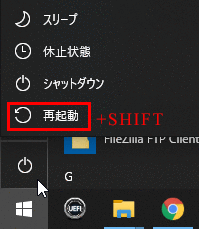
① スタートメニューから<電源>ボタンを選び、SHIFTキーを押しながら<再起動>を押します

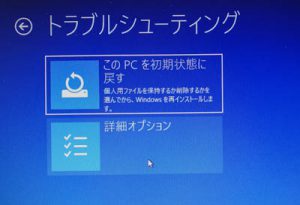
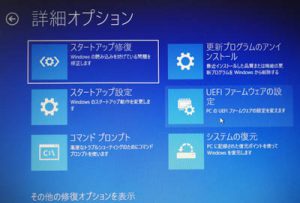
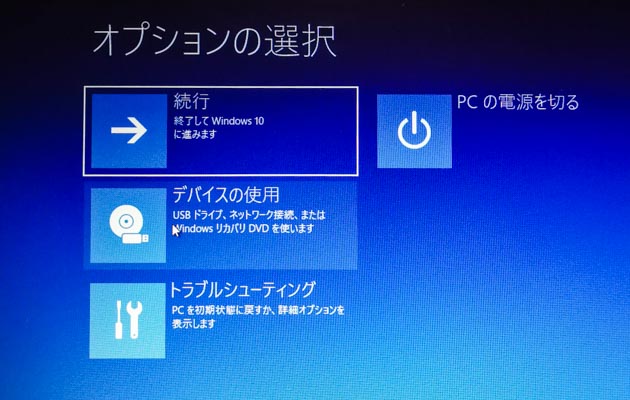
② Windowsオプション設定画面に移ります


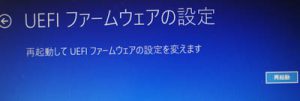
トラブルシューティング–>詳細オプション–>UEFIファームウェアの設定と進み、
<再起動>を押します

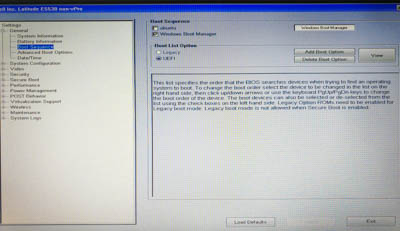
③ 再起動後、UEFI設定画面が出ます
こちらの操作を行うと、以後の起動は変更後のBootになります
Dell

上から3番目、を選び、右側設定のにレ点を入れ、
最下段のボタンを押します

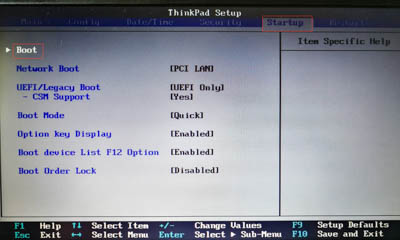
ThinkPad

メニューから、続いて1行目の<Boot>を選びます

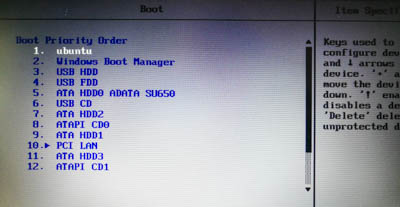
1行目のの上でー(マイナス)キーを押し、ubuntuを1行目にして、F10を押します

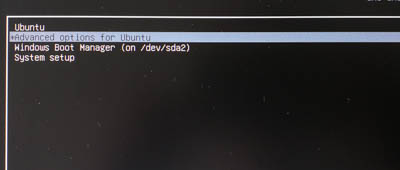
④ 再起動後、Xubuntuの起動メニューが出ます

1番目を選ぶと、Xubuntuが立ち上がります
3番目はWindowsを起動
このメニューを表示せず、Windowsを起動させたいときは、4番目の を選びます
再起動後、UEFI設定画面が出ますので、③の画面ののレ点を消してください

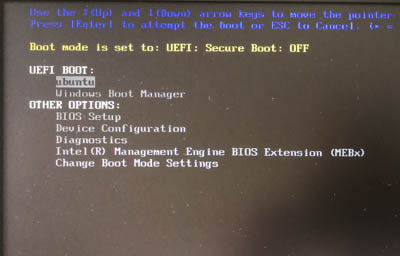
⑤ 起動直後、ロゴが出ている時に、F12を押すとメニューが表示されます

こちらを利用して切り替えることもできます
ただし、ubuntu起動時のメニューを省略することはできません

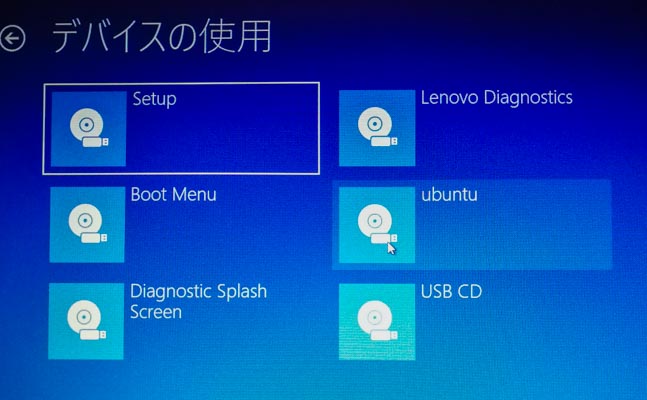
②ー2 BiosのバージョンによってはWindowsから直接Ubuntuを呼び出すことができます

<デバイスの使用>を選びます


<uBuntu>を選びます