ThinkPad 新型タッチパッドのボタンが反応しない
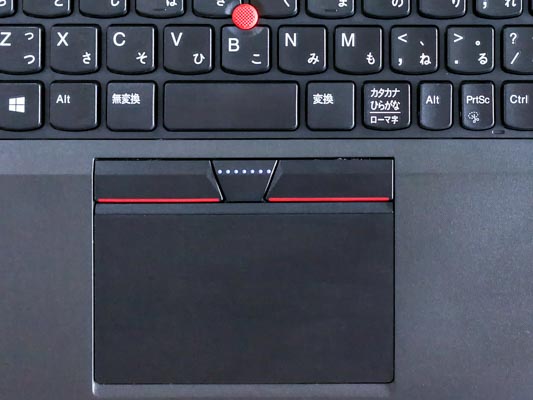
ThinkPad T540pなどに独立ボタン付きタッチパッドを換装した場合、ボタンが反応しなくなることがあります。
このタッチパッドは Windows10標準の PS/2 互換マウス で動作しますが、Windows10のアップデートによりドライバーが Synaptics...に変わる場合があります。
このドライバーでは、独立ボタンが無効になりますので、次の手順で更新前の状態に戻してください。
①デバイスドライバーを呼び出す
エクスプローラのPCで右クリックし、コンテキストメニュからプロパティを選ぶ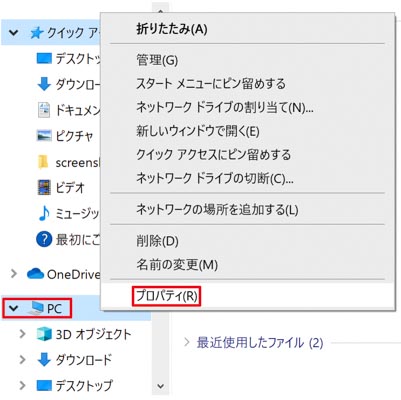
②デバイスマネージャーを選んで、マウスとそのほかのポインティングデバイスを開く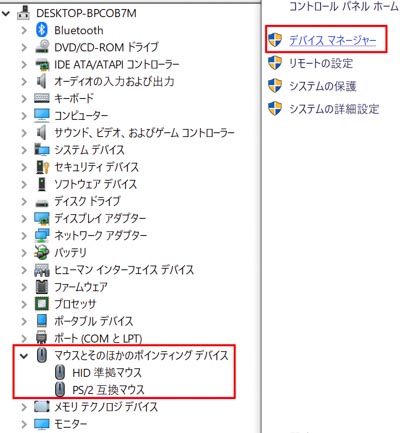
③PS/2互換マウスがSynaptics...に換わっていたら、それをクリックしてプロパティを開ける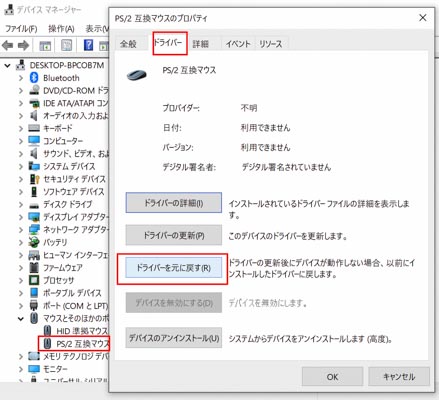
ドライバーのタブをクリックし ドライバーを元に戻す を押す
指示に従ってWindows10を再起動する
それでも、正常に動作しない時は、デバイスのアンインストールを選んでください。
再起動後、PS/2互換マウスがインストールされます。
この問題を解決するための試みがネット上に出ています。 PCスキルをお持ちの方は、”T540pタッチパッド換装”で検索して、色々試してくださいm(__)m
④Lenovo System Update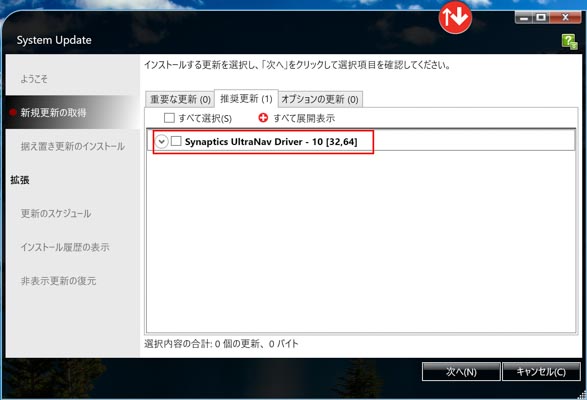
Synaptics… にレ点を入れないようにしてください