ラテン配列キーボードの使い方
注:[ ]はキーキャップの刻印
Windows11のタスクトレイに使用中のキーボードアイコンが表示されます
日本語: ラテンアメリカ:
タスクトレイのキーボードアイコンをクリックするか
[Windows]+[spc] で
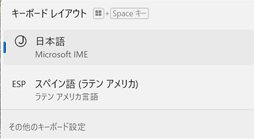
使用するキーボードを切り替えます
ラテンアメリカ キーボード
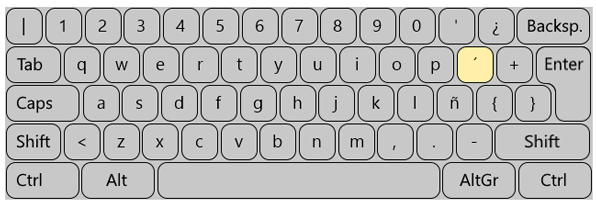
アルファベット小文字、数字、キーキャップの中段に刻印された記号
デリートキーは最上段ファンクションキーの右端[Supr]
 に続いて[a] [e] [i] [o] [u] を押すと á é í ó ú
[Shift]を併用
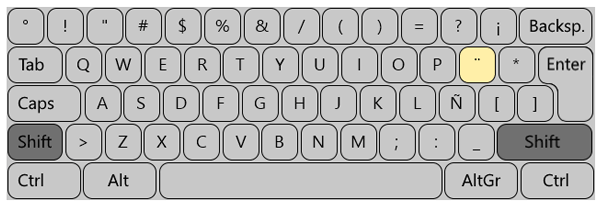
アルファベット大文字、記号、キーキャップの上段に刻印された記号
 に続いて[a] [e] [i] [o] [u] を押すと ä ë ï ö ü
[AltGr]を併用
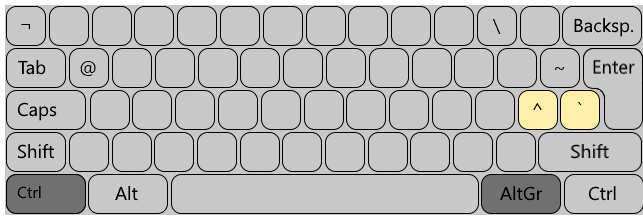
[AltGr]を押しながら[@] [\] [~]を押すとそれぞれの記号
日本語キーボード
残念ながら日本語Windowsにはラテンアメリカ キーボード用ドライバーが用意されていませんので、
101/102英語キーボードドライバーを使用せざる得ません
キーキャップの刻印にかかわらず、入力は英語配列になります
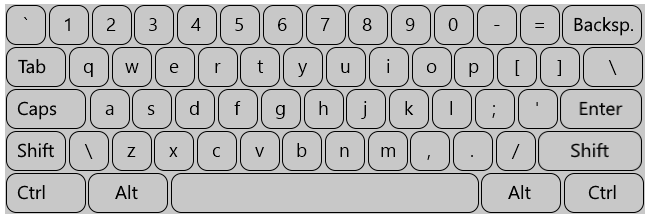
アルファベットと数字はキーキャップに一致しますが、記号は一致しません
[AltGr]は無効なので、@ \ ~は入力できません
対策
一時的に、[Windows]+[spc]でラテンアメリカに切り替える
該当記号を入力する
再び、[Windows]+[spc]を押して日本語キーボードに戻る
あるいは、
日本語ローマ字変換で、あっと、スラッシュ、チルド を入力します
日本語ローマ字変換のオン/オフは、
[Shift]+[Caps](Bloq Mayús)
または、
[Ctrl]+[Spc]