Bluetoothマウスを使う

マウスの電源スイッチを入れます
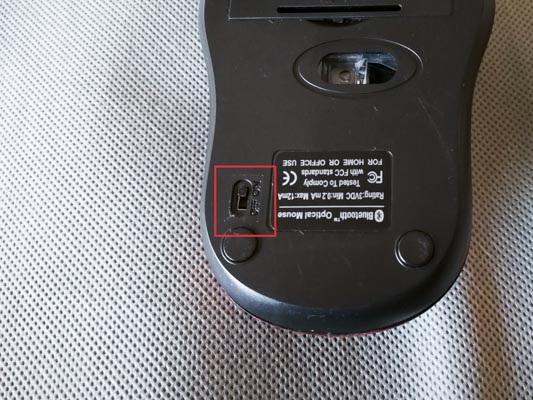
お届けしましたPCとマウスは設定済みですので、すぐに使えるはずですが、マウスが反応しない時は以下の操作をおこなってください

Windowsのスタートボタンから<設定>を選びます
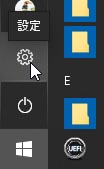
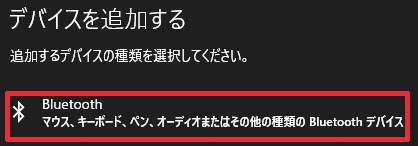
<デバイス>→<Bluetoothとその他のデバイス>→<Bluetoothとその他のデバイスを追加する>と進んでいきます

追加するデバイス<マウス>を指定します
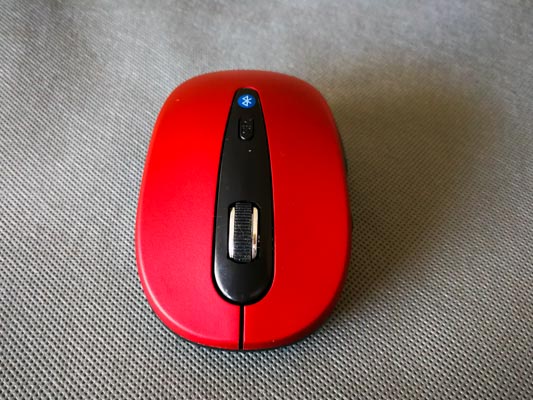
マウスの左、中央のホイール、右の3つのボタンを同時に押します
Windowsとマウスの通信が確立したら<完了>を押します
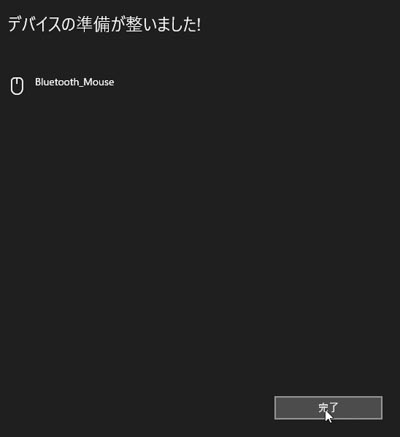
再起動時には自動的に通信を確立します

クリックしても、Windowsが反応しなくなった

そんなときには、マウス左横のボタンを前方に数回押してください
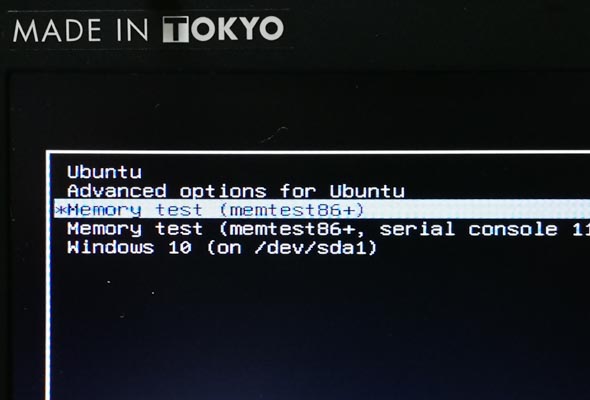
レガシーモードでWindowsとXubuntuのデュアルブート

使用中のPCがUEFIをサポートしていない場合、BIOSで2つの基本システムを切り替えることはできません。 Windowsを呼び出すには、Xubuntu(Ubuntu)の起動メニューでを選んでください。

表示後、何もしなければ、約10秒で1行目が自動的に選ばれます。

このメニューの書き換えは、難易度が高く、避けたほうが懸命です。
Windowsをメインに使用する場合、本機のカバーを閉じて、スリープモードで終了すれば、Windows再開がラクになります。

検査漏れに対する免責

出荷前に一通りの商品検査をしていますが、見落としやチェック漏れがあるかもしれ ません。 特に、画面の小キズや外装の 傷みについてはその可能性があります。
納品後、これらを発見され、返品交換を希望されても、それには一切応じられません。
入札前に今一度、これらの事態に対応できるか、お考えいただきたくお願いいたします。